Pulsa en el botón Configurar en el menú de la parte superior del panel, a continuación pulsa el botón Configurar panel. Con esta característica podrás asignar a cada línea activada en Byom!Conecta, las categorías y subcategorías creadas.
También actualizar el UTC (diferencia horario) de tus líneas y por último configurar la autoasignación de agentes para que las conversaciones entrantes a tu línea se asignen automáticamente a los agentes que selecciones.
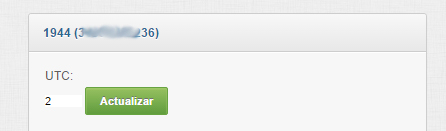
Para actualizar el UTC de tu línea, escribe el número de tu zona horaria y pulsa Actualizar
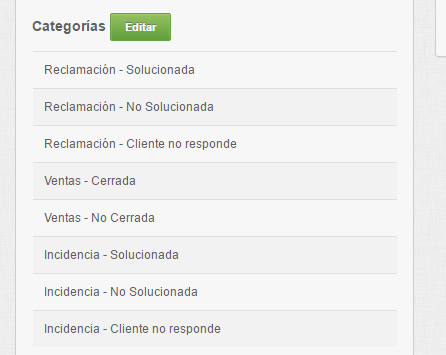
Para asignar las categorías de tu línea, pulsa el botón Editar, para entrar en asociación de categorías para la línea.
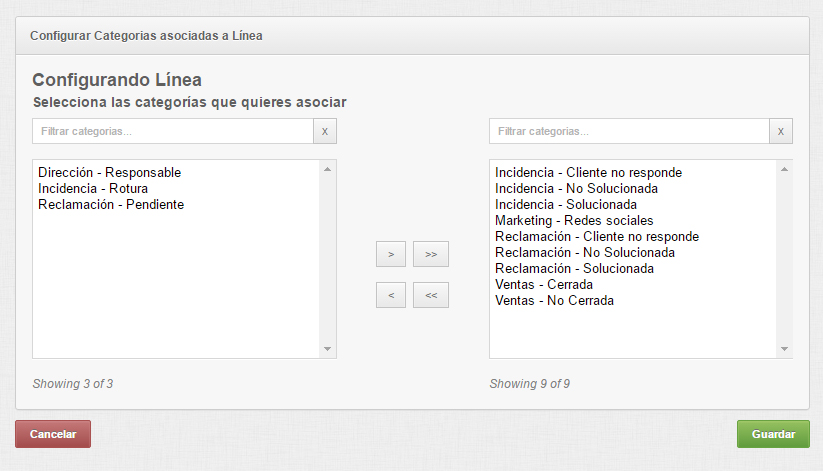
En la parte izquierda podrás ver las categorías no asignadas a la línea, para asignarlas y pasarlas a la parte derecha, haz doble click en la categoría que quieras. Por último pulsa en Guardar.
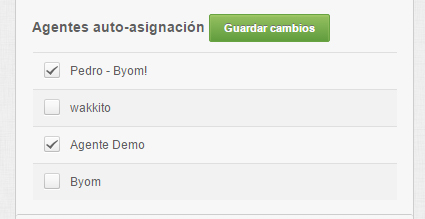
Por último, podrás activar la autoasignación de conversaciones para tus agentes. Gracias a esta característica, cuando una conversación entre al sistema, será asignada al agente que no esté ocupado, sin necesidad de que un supervisor asigne la conversación al agente o que se la asigne el mismo.
Selecciona los agentes que quieras que se añadan a la autoasignación y pulsa el botón Guardar cambios.
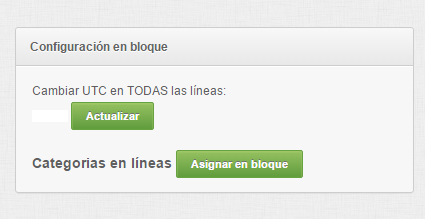
Si tienes más de una línea, hemos añadido la opción de editar en bloque tanto el UTC y como la asignación de categorías. Lo encontrarás en la parte derecha.